Wednesday, March 5, 2014

0 Mengembalikan Fungsi Tombol F8 di Windows 8


Jangan Lupa Tinggalkan Komentar Kalian Ya...!!!

Mengembalikan Fungsi Tombol F8 di Windows 8

Kesulitan masuk safe mode di Windows 8? Mengapa tombol F8 tidak berfungsi lagi di Windows 8? Adakah cara mudah untuk mengembalikan fungsinya sehingga kita bisa masuk safe mode dengan menekan F8 saat Windows 8 booting? Hehe, memang sih, sudah dirilis sejak Oktober tahun lalu. Dan biasanya butuh waktu beberapa lama bagi para penggunanya untuk merasa nyaman dengan OS baru. Termasuk penghilangan fungsi tombol F8 untuk masuk safe mode ini. Tapi ada cara untuk mengembalikan fungsi F8 di Windows 8 ini. Jujur saja, ini adalah salah satu alasan mengapa OS utama di netbook Asus 1215B saya tetap Windows 7. Si Windows 8 cuman jadi yang ketiga setelah Ubuntu 13.04. Hanya supaya ketika saya menulis tentangnya, tidak terasa terlalu ngawur, wkwkwk…. Ok, kita kembali ke cara mengembalikan fungsi F8 ini ya….


Kenapa sih Microsoft menghilangkan fungsi F8 untuk masuk safe mode?Sebenarnya tidak ngawur juga sih, kalau fungsinya di nonaktifkan. Mungkin, - cuman mungkin, karena dasarnya cuman asumsi – dengan penggunaan Modern UI recovery environment yang baru, penghilangan fungsi ini akan mengurangi waktu yang dibutuhkan Windows untuk menunggu interrupt dalam urutan proses booting. Kerasa kan kalau kecepatan booting Windows 8 lebih dibanding Windows 7? Salah satu penyebab peningkatan kecepatan booting itu adalah dengan hilangnya masa menunggu fungsi F8 ini. Terus?

Cara mengembalikan fungsi tombol F8 Karena penghilangan ini tujuannya seperti itu, maka untuk mengembalikannya, kita harus memaksa Windows 8 untuk mengembalikan kebijakan pengaturan boot menu. Caranya?
Tekan tombol Win + X (Kalau di Windows 7 ini berfungsi untuk memunculkan window Windows Mobility Center). Di Windows 8 akan muncul pilihan seperti ini:

                     
Pilih Command Prompt (Admin) seperti gambar di atas, lalu di dalam command prompt itu ketikkan perintah:

bcdedit /set {default} bootmenupolicy legacy
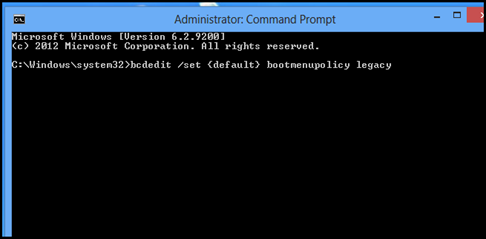
                     
Eh, ternyata gampang ya mengembalikan tombol fungsi F8 untuk masuk safe mode di Windows 8. Haha…
Kalau mau mengembalikan ke standardnya, ulangi langkah tadi, bedanya perintah yang diketikkan menjadi:

bcdedit /set {default} boot menu policy standard.Yang kemudian sebaiknya menjadi catatan adalah, pengubahan ini akan sedikit memperpanjang waktu jeda ketika booting. Jadi sebaiknya, ketika perlu saja lakukan pengubahan. Ketika urusan dengan safe mode selesai, kembalikan lagi boot menu policy-nya menjadi standard lagi. Ok?
Mau masuk safe mode? Silahkan lakukan sekarang.
Selamat Mencoba,.

0 Cara Masuk Safe Mode Windows 8


Jangan Lupa Tinggalkan Komentar Kalian Ya...!!!

Cara Masuk Safe Mode Windows 8

Cara Masuk Safe Mode Windows 8 | Tidak seperti Windows versi sebelumnya, Windows 8 tidak mengijinkan penggunanya dengan mudah booting dan masuk dalam safe mode. Ini juga salah satu hal yang di kritik penggunanya. Mereka itu merasa Microsoft membuat Windows 8 menjadi agak tertutup. Padahal, dalam keadaan tertentu kita tetap perlu melakukan akses ke dalam sistem, dimana akan lebih mudah ketika kita booting ke dalam Windows dalam safe mode. Secara pasti, saya tidak tahu mengapa Microsoft memilih untuk menonaktifkan fitur safe mode ini. Mungkin saking pede-nya, bahwa Windows 8 itu OS yang 100% aman dan stabil. Begitukah?
Dalam Windows 7, untuk masuk safe mode, bisa dilakukan cukup dengan menekan tombol F8 pada saat booting. Di Windows 8, kita harus melakukan beberapa tweaking supaya hal itu bisa dilakukan. Hmmmm, OS yang aneh, wkwkwk
Setidaknya, ada dua cara masuk safe mode dalam Windows 8, seperti ini:

Dengan setting di msconfig
Dengan setting di PC SettingCara 1: msconfig

Buka msconfig, caranya tekan kombinasi Windows key + R (Run). Ketikkan msconfig, maka akan keluar tampilan dialog "System Configuration". Masuk ke tab Boot, dan berikan centang pada Safe Boot. Pilih OK, Windows akan minta restart. Silahkan restart komputer anda. Nah, booting berikutnya akan akan langsung 
masuk ke safe mode.


Cara 2: PC Setting 

                 
Pada cara ke dua ini, kita akan masuk ke menu PC Setting. Menu PC Setting bisa di temukan di Charm Bar, arahkan mouse anda ke sebelah kanan maka akan keluar Charm bar. Pillih "Setting", kemudian pilih "PC Setting", akan tampil menu PC Setting, pilih tab "General". Plih Advanced Startup kemudian pilih Restart Now. Kita akan dibawa ke menu pilihan "Choose an option" seperti gambar dibawah ini: 


Kemudian pilih "Troubleshoot", Pilih menu "Windows Startup Setting". Kemudian akan diberi petunjuk tentang apa saja yang bisa kita lakukan dengan tombol Restart. Kemudian setelah restart, kita akan disodori pilihan angka 1-10. Pilih angka 4 untuk menuju ke Safe Mode, selamat mencoba.
Semoga berhasil masuk safe mode dalam Windows 8.

Tuesday, March 4, 2014

0 Nitro 9 Pro + Crack


Jangan Lupa Tinggalkan Komentar Kalian Ya...!!!

NITRO 9 Pro + Crack
Nitro 9 PRO
How to Activate ?
  1. Install Nitro PRO 9 and go to Activation Window
  2. Click ‘Advanced’ button
  3. Click ‘Manual’ button
  4. Copy the Installation ID that appear there
  5. Click Next button twice
  6. Open Keygen and paste the copied code in the Installation Code field
  7. Then click ‘Serial’ button and copy a serial from the keygen
  8. Paste it in the Nitro 9 Activation Window Serial Key field
  9. Click Activation button in the keygen and copy an activation code too
  10. Paste it in the Nitro 9 Activation Certificate field
  11. Click Activate
  12. Done ! Nitro 9 PRO :)
Screenshots
Download

1 Cheat Flappy Bird Android


Jangan Lupa Tinggalkan Komentar Kalian Ya...!!!

Cheat Flappy Bird Hack Android


Udah pada main game Flappy Bird belum? Game yang lumayan bikin dongkol, hahaha. Saya sendiri baru main game ini, itu juga karena penasaran aja, soalnya di path lagi ramai share score game Flappy Bird ini, jadi terjerumus juga, hehe. Sekarang saya mau coba share Cheat Flappy Bird Hack Android, sebenarnya sih buka cheat, lebih tepatnya manipulasi best score Flappy Bird.

Cara ini hanya bisa jika android anda sudah dalam keadaan root ya, buat yang belum, mohon maaf sekali, selihkan close halaman ini, hehehe. Disini saya asumsikan anda semua sudah menginstall Flappy Bird di android masing-masing ya, kalau belum, download dulu di play store. Its FREE!

Cara Manipulasi Best Score Flappy Bird Android :
  1. Buka es file explorer. Di sini saya menggunakan file manager “ES File Explorer”. Anda bisa menggunakan file manager lainnya, yg penting support root akses.
  2. Masuk ke device (ini membutuhkan root akses), buka folder data, buka folder data lagi.
  3. Buka folder com.dotgears.flappybird. (Tips : biar gampang anda bisa gunakan fasilitas search)
  4. Buka folder shared_prefs.
  5. Edit file FlappyBird.xml. Nggak bisa di edit?? Error? Copy file tersebut ke SD CARD terlebih dulu, lanjut edit file FlappyBird.xml, kemudian edit score valuenya sesuka anda.
    Flappy Bird XML
  6. Simpan, dan copy ke asalnya kembali (overwrite).
  7. Selesai, sekarang coba mainkan game Flappy Bird kembali.
Flappy Bird

Selamat mencoba dan enjoy play the game! :D


TwittertumblrGoogle+LinkedInStumbleUponEmailRedditPinterest

Thursday, February 6, 2014

0 Cara Cepat Shutdown Windows 7


Jangan Lupa Tinggalkan Komentar Kalian Ya...!!!

Cara Cepat Shutdown Windows 7


Cara Cepat Shutdown Windows 7

Salah satu kelebihan Windows 7 dibandingkan pendahulunya adalah waktu startup yang cepat. Meski begitu, pengembang Windows sepertinya gagal untuk meningkatkan kecepatan proses shutdown Windows 7.

Jika kamu terbiasa atau pernah menggunakan Windows XP, pasti menyadari bahwa proses shutdown Windows 7 yang lebih lama. Nah, berikut ini adalah 3 cara mempercepat proses shutdown Windows 7.
Kurangi Waktu untuk Kill Service atau App
Sebelum shutdown, Windows akan berusaha untuk menutup semua proses yang berjalan secara benar. Apabila sebuah service tidak langsung tertutup, Windows akan menunggu beberapa detik, kemudian memberikan peringatan ‘not responding’ dan meminta kamu untuk shutdown proses. Waktu menunggu ini ditentukan oleh registry dan dapat kamu kurangi.
Ada 2 cara registry hack yang aman. Jika kamu mengikuti langkah-langkah yang ada di artikel ini, kamu tidak perlu khawatir akan merusak sistem Windows kamu. Meski begitu, kamu harus ingat bahwa mengedit registry dapat merusak sistem operasi Windows dan JalanTikus tidak bertanggungjawab atas kerusakan yang terjadi. Buat backup registry sebelum melanjutkan.
Untuk hack registry pertama, klik kombinasi tombol [WINDOWS] + [R], ketik regedit dan klik OK untuk menjalankan registry editor.Di registry editor, arahkan ke folder berikut :HKEY_LOCAL_MACHINE\SYSTEM\CurrentControlSet\Control
Dalam folder tersebut (di bagian kanan) cari dan double klik pada string WaitToKillServiceTimeout.Pada jendela Edit String, ubah Value dari default 12000 (12 detik) menjadi 2000 (2 detik) dan klik OK untuk menyimpan perubahan.
Pada hack registry kedua, arahkan ke folder berikut di registry editor :HKEY_CURRENT_USER\Control Panel\Desktop
Di bagian kanan, cari dan double klik pada string WaitToKillAppTimeout.
Apabila entry tersebut tidak ada, kamu bisa membuatnya sendiri. Klik kanan pada folder dan klik New > String > Value, kemudian beri nama WaitToKillAppTimeout.Tentukan data Value menjadi 2000, klik OK.Pada folder registry yang sama, apabila kamu melihat entry AutoEndTasks, tentukan value-nya menjadi 1, kemudian tutup registry editor.
Buat Shortcut Shutdown Cepat
Mulai Windows 2000, terdapat tool remote shutdown untuk shutdown dan restart Windows. Kamu bisa mengendalikan tool ini melalui command line, namun cara lebih cepatnya adalah dengan membuat shortcut.
  • Klik kanan di desktop Windows 7 kemudian pilih New > Shortcut.
  • Masukkan shutdown.exe -s -t 00 –f, klik Next, berikan nama untuk shortcut, misalnya Shut Down Komputer dan klik Finish.Huruf (pilihan) diatas memberikan perintah kepada tool untuk shutdown (-s) dengan timeout 0 detik (-t00), dan memaksa aplikasi untuk menutup tanpa perlu memperingatkan pengguna (-f). Pada dasarnya, perintah ini menyatukan perintah di pilihan pertama registry hack diatas. Kamu dapat melihat daftar pilihan ketika mengetikkan shutdown.exe yang dapat kamu akses melalui [WINDOWS] + [R] ketikkan > cmd klik > OK.
Kamu bisa memindahkan shortcut ini dari desktop ke launchbar atau taskbar. Double klik shortcut untuk langsung mematikan sistem.
Waktu Shutdown : 24 detik.
Metode Paksa (Brute-Force)
Metode ini dikenal juga dengan istilah hard boot, karena biasanya digunakan untuk shut down dan langsung reboot komputer kembali. Lakukan metode ini dengan hati-hati!
Jika kamu sedang terburu-buru dan tidak bisa menunggu 20 detik atau jika komputer mengalami freeze. Tekan dan tahan tombol power selama beberapa detik, maka Windows akan shutdown dengan cepat. Karena metode ini mematikan tidak hanya sistem operasi, tetapi juga hardware, jangan sering-sering melakukan hard boot karena dapat menyebabkan kerusakan atau crash hard drive.
Waktu Shutdown : 5 detik.
Kesimpulan
Waktu Shutdown yang lama dapat disebabkan oleh driver yang sudah usang dan perlu diupdate atau software antivirus. Karena itu, pastikan kamu secara rutin meng-update driver komputer, menghapus program antivirus seperti Norton atau McAfee dan menggantinya dengan Avast atau 

Microsoft Security Essentials (MSE). Selain itu, fingerprint scanner untuk pengguna laptop juga akan menyebabkan waktu shutdown yang lama.

0 Cara Menghilangkan Peringatan Windows 7 Not Genuine Tanpa Software


Jangan Lupa Tinggalkan Komentar Kalian Ya...!!!

Cara Menghilangkan Peringatan Windows 7 Not Genuine Tanpa Software


Wallpaper desktop kamu tiba-tiba berubah hitam dan di kanan bawah layar muncul peringatan Windows 7 not Genuine? Hal ini biasanya disebabkan karena Windows 7 kamu terdeteksi masih dalam status versi trial atau bahkan terdeteksi menggunakan windows bajakan. Setelah itu pastinya akan banyak sekali cara menghilangkan Windows 7 not genuine dari layar komputer, mulai dari cara manual sampai yang menggunakan software. Kali ini Jalan Tikus akan membahas cara menghilangkan windows 7 not genuine tanpa software.
  • Pertama tentunya Jalankan command prompt dengan cara pilih Start lalu ketik cmd. Setelah itu akan klik kanan pada cmd.exe lalu klik Run as administrator
  • Selanjutnya pada layar cmd ketikkan perintah ini slmgr.vbs –rearm, kemudian enter
  • Tunggu hingga muncul layar kecil untuk restart komputer atau laptop kamu.
  • Jika sudah restart PC, maka tulisan windows 7 not genuine tersebut akan hilang
Untuk mencegah terjadi kembali sebaiknya matikan fitur auto update windows. Dan jika cara menghilangkan windows 7 not genuine tanpa software tidak berhasil pada komputer atau laptop kamu, baru kamu coba menggunakan bantuan software seperti Activator Windows Loader atau Chew WGA. Selamat mencoba.,

Thursday, January 30, 2014

0 Cara Membuat Twitter Box di Blog


Jangan Lupa Tinggalkan Komentar Kalian Ya...!!!
Cara Membuat Twitter Box di Blog - Ya! Mungkin bagi sebagian blogger sudah tidak asing dengan Facebook Like Box. Seperti yang ada di blog ini. Akan tetapi untuk jejaring sosial seperti Twitter, mungkin ada sebagain para blogger yang bisa membuat twitter box layaknya Facebook Like Box. Namun ada juga yang belum tahu cara membuatnya. Oleh karena itu di postingan ini,saya akan menjelaskan bagaimana caranya untuk membuat twitter box di blog.Monggo disimak:

1. Masuk Ke akun Blogger kalian.
2. Klik Tata Letak dan klik Tambah Gadget, lalu pilih HTML/Javascript
3. Copy kode tersebut dan paste di dalam kotak HTML/Javascript
<!-- Twitter Fan Box --> <script type="text/javascript" src="http://s.moopz.com/fanbox_init.js"></script><div id="twitterfanbox"></div><script type="text/javascript">fanbox_init("ISI DENGAN USERNAME TWITTER KALIAN");</script><!-- End Twitter Fan Box -->

4. Simpan Template
5. Lihat hasilnya

Selamat Mencoba dan Semoga Bermanfaat ^^